2026年11月12日 上午 10:09
繪畫教學PROCREATE 筆刷安裝
下載了筆刷,卻卡在「這個 zip 要怎麼打開」?
很多小夥伴第一次在 iPad 上下載筆刷,都會卡在同一個地方:檔案下載了,卻不知道怎麼放進 Procreate。
這篇用我的免費筆刷包當例子,一步一步帶你從下載、解壓縮到匯入,色票也是同樣的方法喔!
· · ·
01 · 筆刷包
這是一包免費的筆刷與教學範例檔,陪剛上手 Procreate 的你,輕鬆畫出可愛的手繪水彩。
17 支特調筆刷
我的特調常用筆刷,也包含水彩教學影片中所用的三支筆刷。
14 組 Copic 色票組
從業多年最常使用、也最適合新手入門的色票。
水彩小物範例草稿圖
包含銀杏葉與行李箱範例。
3 支筆刷水彩教學影片
跟著影片一步步畫,新手也能輕鬆上手。
還沒下載的話,可以先到免費筆刷頁領取,領取後下載連結會直接出現在頁面上,也會寄一份到你的信箱。
· · ·
02 · 為什麼是 zip
因為 Google Drive 不認得 Procreate 的檔案格式,會把 Procreate 檔案變成 zip 壓縮檔。
所以我把所有檔案壓縮成一包 zip,讓大家自行下載解壓縮,才能避免檔案格式跑掉。
多一個解壓縮的步驟,但只要做過一次就會了,跟著下面的步驟走就可以🥰
· · ·
STEP 1 · 下載
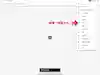
打開下載連結,如果看到的畫面是「不支援的檔案格式」,不用擔心,這不是檔案壞掉。
請點擊右上角的「…」,選擇「開啟方式」,稍等一下,再選擇「儲存到檔案」,選好要放的資料夾後按「儲存」,檔案就順利下載囉!
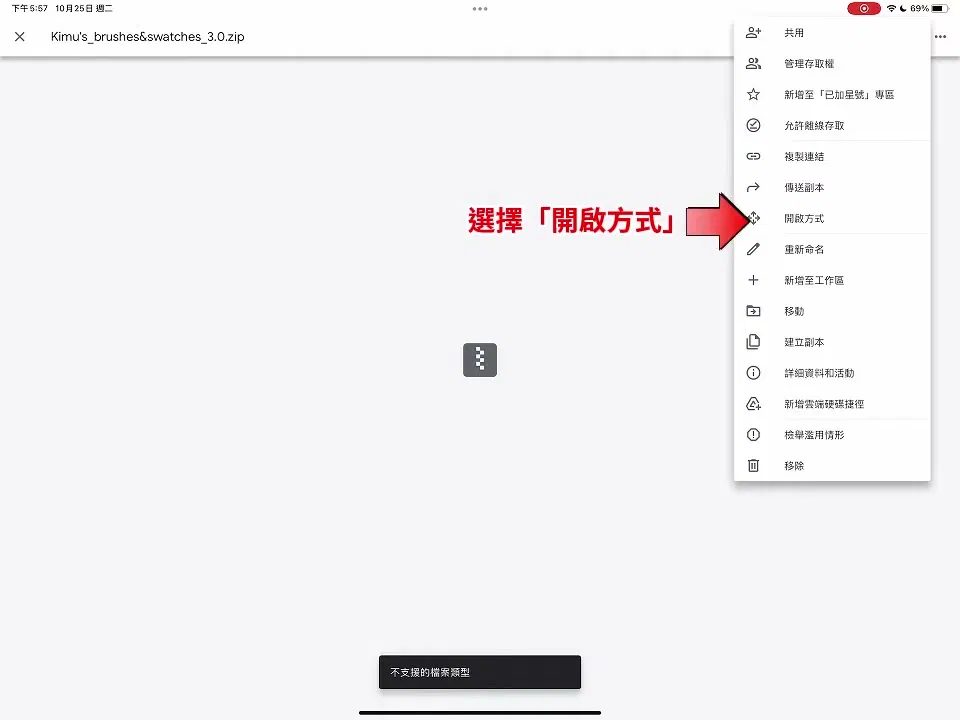
點右上角的「…」,選擇「開啟方式」
STEP 2 · 解壓縮
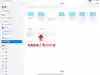
開啟 iPad 的「檔案」App,點開「下載項目」(或你剛剛儲存檔案的資料夾),找到剛剛下載的 zip 檔。
點擊剛剛下載的 ZIP 檔,就會自動解壓縮成資料夾。
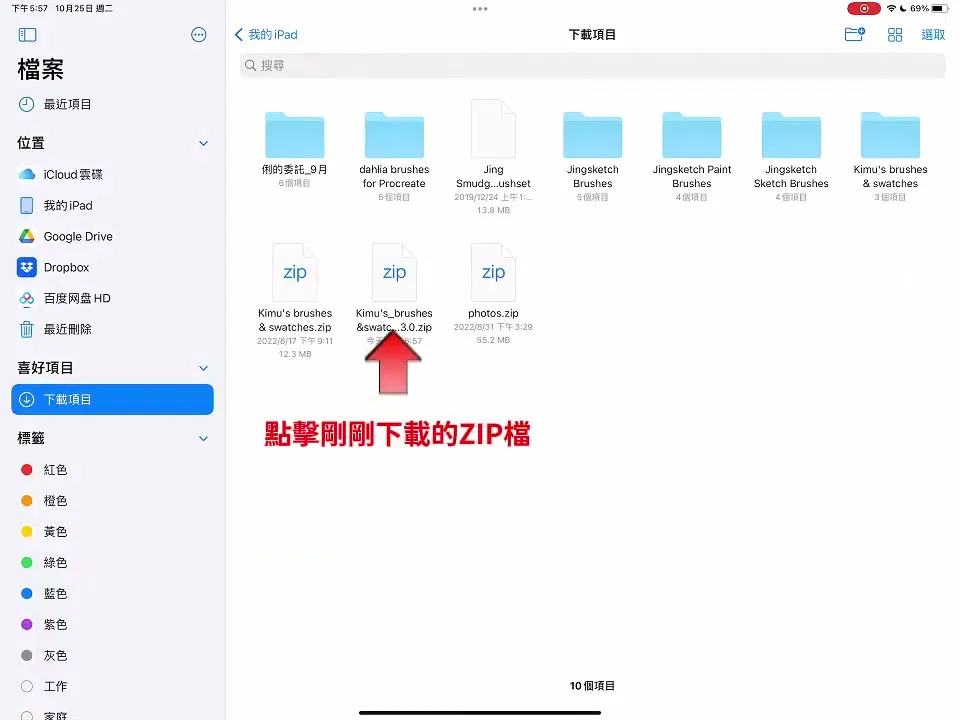
在「檔案」裡點擊剛剛下載的 ZIP 檔
STEP 3 · 匯入
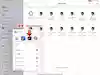
接下來就可以匯入筆刷和色票囉!打開解壓縮後的資料夾,點右上角「選取」,把筆刷和色票檔案全部選取起來,按「分享」,再選擇「Procreate」。
Procreate 打開後,就會自動匯入了,順利匯入成功囉!
如果只有一個筆刷檔(副檔名是 .brushset),在「檔案」裡直接點它一下,它就會自動匯入到 Procreate 當中。
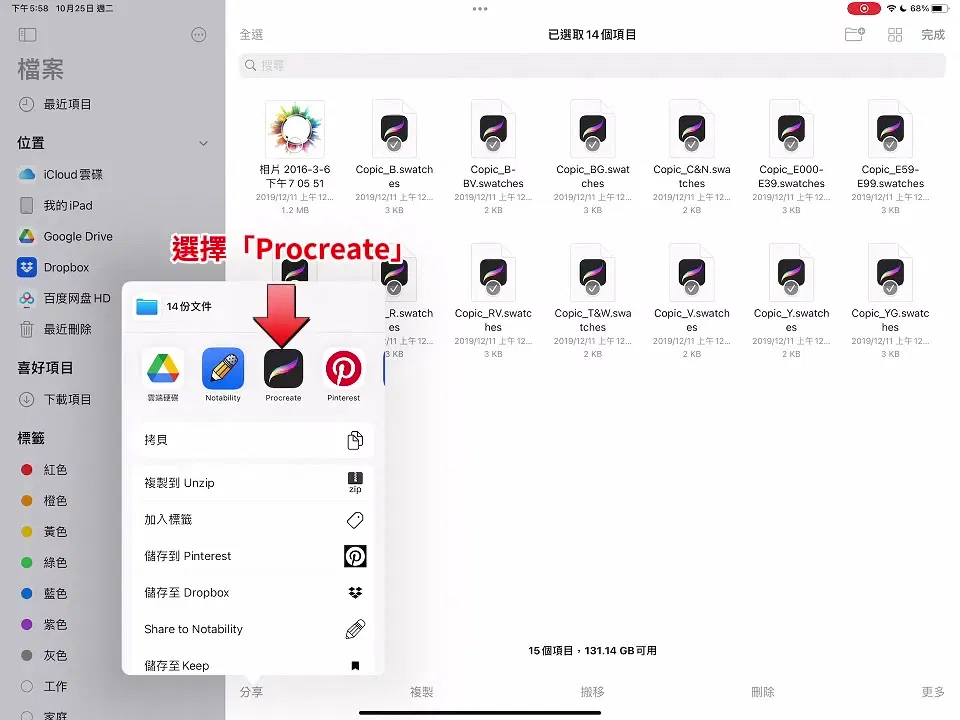
全部選取,按「分享」,選擇「Procreate」
· · ·
03 · 找到筆刷
整組匯入的筆刷,可以在筆刷庫裡面的最上面這邊找到。
從外面匯入的單支筆刷,則會放在筆刷庫的「已匯入」裡面。
如果之後不想要這組筆刷了,點一下組合的名稱,就可以重新命名、刪除、分享或複製。
想知道這些筆刷分別適合拿來做什麼,可以看〈Procreate 新手入門:筆刷、顏色、圖層〉裡的筆刷三大類。
04 · 小撇步
筆刷越收越多,每次都要翻很久的話,可以自己建一個常用組合:
在筆刷庫往下拖動,點「+」,新增一個組合,例如叫它「常用組合」。
找到喜歡的筆刷,往右滑一下可以多選。
把選好的筆刷拉出來,丟進剛剛新建的組合,它就會被複製進去,原本的那組不會少。
· · ·
05 · 其他筆刷
如果是在網路上下載的其他筆刷,放在 Dropbox、Google Drive 這類雲端空間,也是一樣的方式:
在雲端 App 裡找到筆刷檔,點選共享、匯出檔案,選 Procreate 開啟,它就會匯入了。
· · ·
06 · 匯入失敗
如果照著做還是匯入不了,或是匯入後筆刷怪怪的,可以先試試:
把 Procreate 更新到最新版本。
完全關掉 Procreate(從多工畫面往上滑關閉,不只是回到主畫面)。
將 iPad 重新開機,再試一次。
如果重新開機後還是一樣,可以用螢幕錄影錄下完整的操作過程,寄到 kimu@kimu.art 給我,讓我能更進一步協助你。
完整的安裝過程,也可以看這支安裝教學影片跟著做。
· · ·
裝好之後,就可以開始畫畫囉!
筆刷包裡的範例草稿和水彩教學影片,就是讓你下載完就能開始畫的,一起跟著畫畫看吧🥰
想知道一支筆刷怎麼畫出手繪水彩感,可以看〈Procreate 水彩筆刷推薦:老海灘筆刷!〉。
KEEP DRAWING
筆刷裝好了,這幾個地方可以接著走
17 支筆刷+色票+水彩教學影片
想有人一步步帶:從 0 開始畫出療癒風頭像
KIMU

關於 KIMU
畫溫暖的圖,給喜歡的人
我是 KIMU,非美術本科出身,做過十年遊戲美術,現在是治癒系插畫家、Procreate 繪畫老師與視覺化人生教練。我相信畫畫是可以學會的,也相信創作可以成為祝福。