2026年10月16日 上午 11:31
繪畫教學PROCREATE 新手入門
這麼多筆刷,到底要用哪一隻?
圖層是什麼?不會配色怎麼辦?
學畫畫有兩種能力:技法跟創作。
技法的能力就像是一個廚師,他能夠用食材,照著食譜,做出好吃的料理。
在畫畫上,我們可以熟練地運用繪畫工具來畫出好看的圖片。
不過在開始學習畫畫前,還有一件很重要的事:
我們要先來認識「工具」,
繪畫工具就像廚房裡那些鍋碗瓢盆菜刀瓦斯爐,
需要先有基礎認識,正確使用,會事半功倍喔!
01 · 手繪與電繪
很多小夥伴手繪畫得不錯,一換到電繪,卻突然覺得卡卡的。
我一開始也是。
那個年代還沒有 iPad,要用繪圖板接著電腦畫。手在桌面上動,眼睛卻看著前面的螢幕,光是讓手跟眼睛配合,我就適應了蠻久。
手繪有紙張和顏料的觸感,那種摩擦力和暈染的隨機感很療癒,是電繪很難完全取代的。
但電繪也給了我們幾件手繪做不到的事:
可以隨時修改
畫錯了撤銷,顏色不喜歡重來,不用整張重畫。
所有筆刷跟顏色都在裡面
想要什麼顏色就有什麼顏色,這件事真的很方便。
畫上去之後還能調
色調、細節、比例,事後都還有得救。
方便攜帶
一支筆、一塊板子就能出門。臨時想畫,在咖啡廳坐下來就可以開始。
很多小夥伴一打開 iPad,就同時在研究工具,又要求自己畫出腦中的畫面。
就像第一次下廚,一邊找調味料,一邊顧火,還希望端出餐廳等級的料理,實在是太難了🤣
別擔心,其實只是工具還不熟,不代表你不會畫畫。
02 · 認識軟體
它是 iPad 上專屬的繪畫軟體。
之所以那麼主流,主要是兩個原因:模擬手繪的感覺很真實,而且教學和筆刷資源都很豐富——遇到問題,網路上幾乎都找得到答案。
另外想特別提一下原廠的 Apple Pencil。
它有很細膩的壓力感應,還有側傾感應,筆桿一斜就像用鉛筆側面在塗。
副廠筆通常做不到這些,畫起來就會覺得哪裡怪怪的。
之前有學員跟我說,他用副廠筆的時候,一直覺得自己畫出來的圖很醜。後來咬牙換了原廠筆之後才發現,哇,原來真的不是他自己的問題,是筆的問題!
我後來常常想起這件事。
因為在那之前,他一直以為問題出在自己身上。
iPad + Apple Pencil + Procreate
大概是目前最接近手繪感的組合了!
如果是認真要學畫畫的話,我覺得很值得投資。
不知道 iPad 跟 Apple Pencil 怎麼挑的話,可以參考我整理的繪畫 iPad 設備選購指南。
03 · 筆刷
Procreate 裡的筆刷多到會讓人選擇障礙。像我自己就常下載了一堆筆刷,結果反而不知道要用哪一隻。畫畫前光挑筆刷就挑好久。
但其實可以先分成三大類來認識:
畫線類
畫線、畫細節、畫高光用。像我的特調 6B 鉛筆、乾式墨粉都屬於這一類。
畫面類
鋪色、塗大色塊用。像我的老海灘、黛釉,或內建的尼科滾動。
畫材質類
製造質感用。像星星撒點、大範圍灰塵這種。
另外還有兩種比較特殊功能的:塗抹(把顏色推開、融合)和橡皮擦。
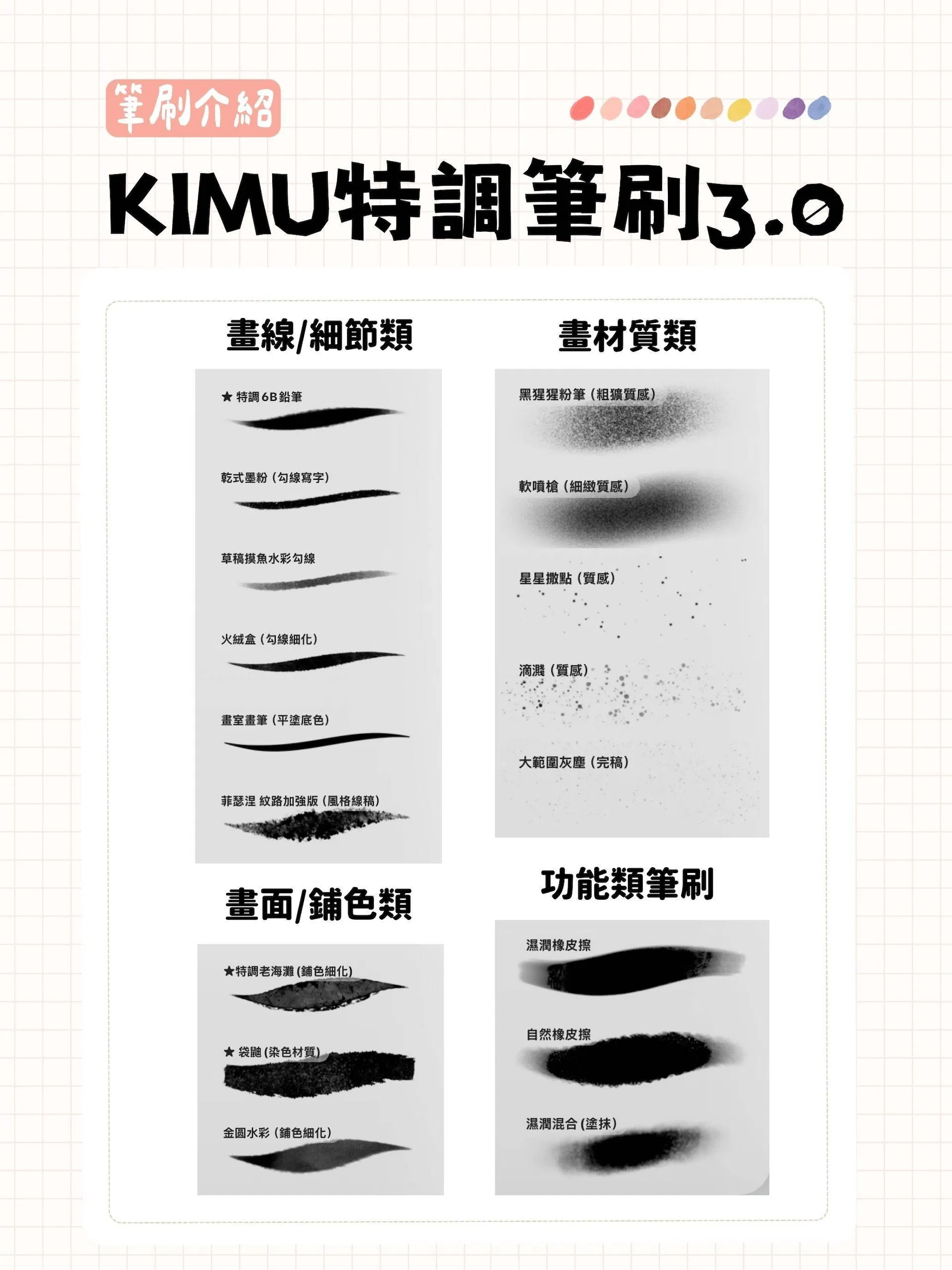
筆刷先分三大類,下筆前比較知道要往哪裡挑
這樣分完,下筆前就比較容易知道自己現在是要畫線還是畫面,直接往那一類裡面挑就好。是我的私藏小 Tips,哈哈
另外,Procreate 預設的筆刷裡,有一些需要比較好的控筆能力,才畫得出好看的效果。
04 · 顏色
以前我畫水彩的時候,最煩惱的就是調色。因為我真的常常調不出同一種顏色,一直要深一點、淺一點,結果顏料越擠越大坨,最後變成超大一塊顏料,才調出我要的顏色(技術很差🤣)
電繪的話就不同了,它是可以很精準地選取到你要的顏色:
色相環
先轉外圈選色相,再到內圈選深淺和鮮豔度。
色票
把常用的顏色存成一組,方便隨時點選取用。
我很推薦新手先從色票開始。因為色票是預先配好的顏色,只要在同一組裡面挑,就不會畫著畫著,整張顏色散掉了。
在我的免費筆刷包裡,也提供了一整組我自己做的 Copic 麥克筆預設色票,我自己用這套色票很多年了,還是覺得很好用。
Copic 本來就是為插畫和設計做的色票,顏色協調、不容易出錯,也很容易帶出手繪的味道。
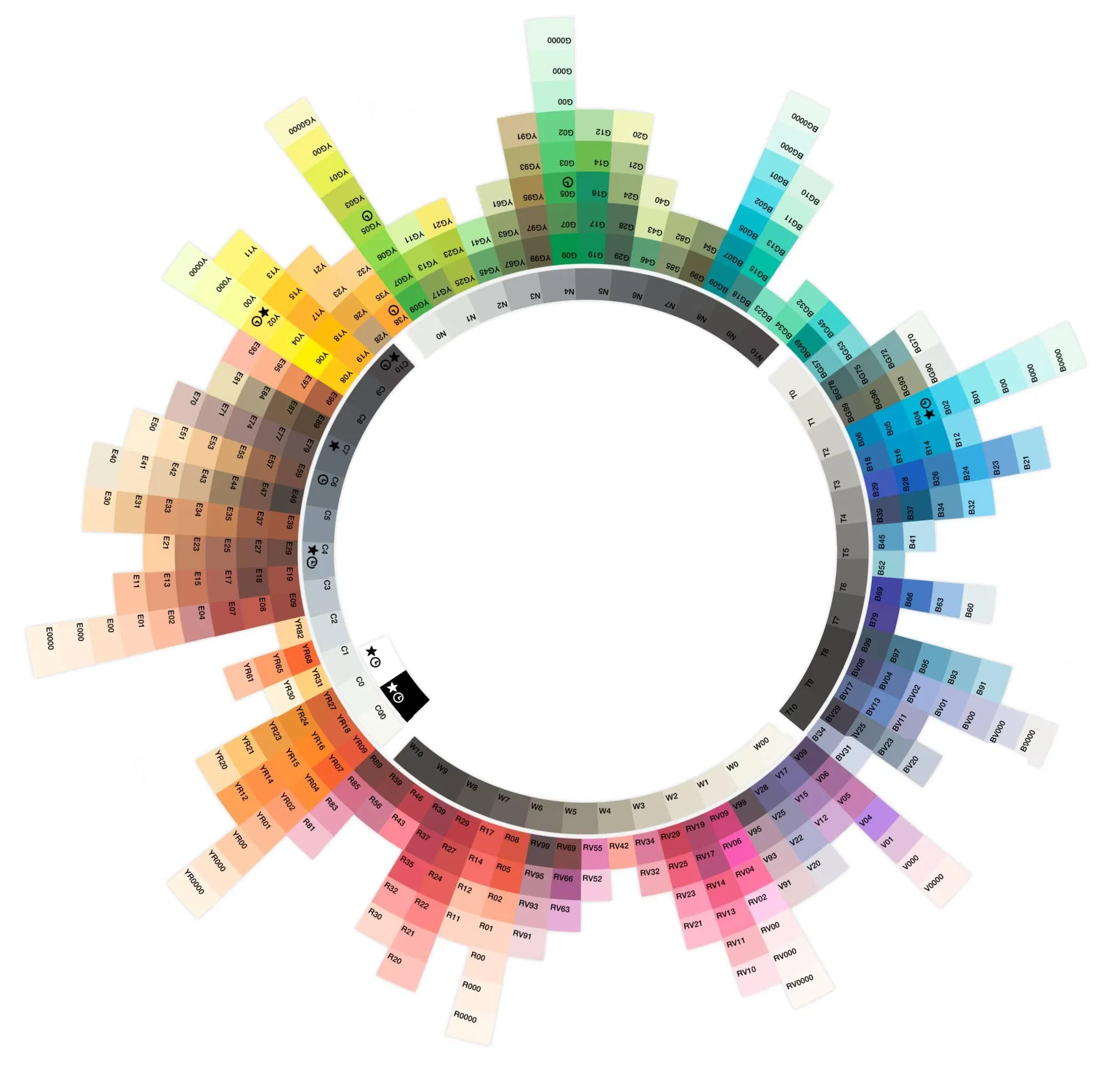
KIMU 用了很多年的 Copic 色票
05 · 圖層
新手學電繪,通常都會遇到一個典型的困惑,就是「圖層是什麼?怎麼分?」
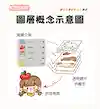
其實,圖層很像一疊透明的投影片,疊在一起看得到彼此,但各自獨立——所以你可以只改其中一層,不會動到別的地方。
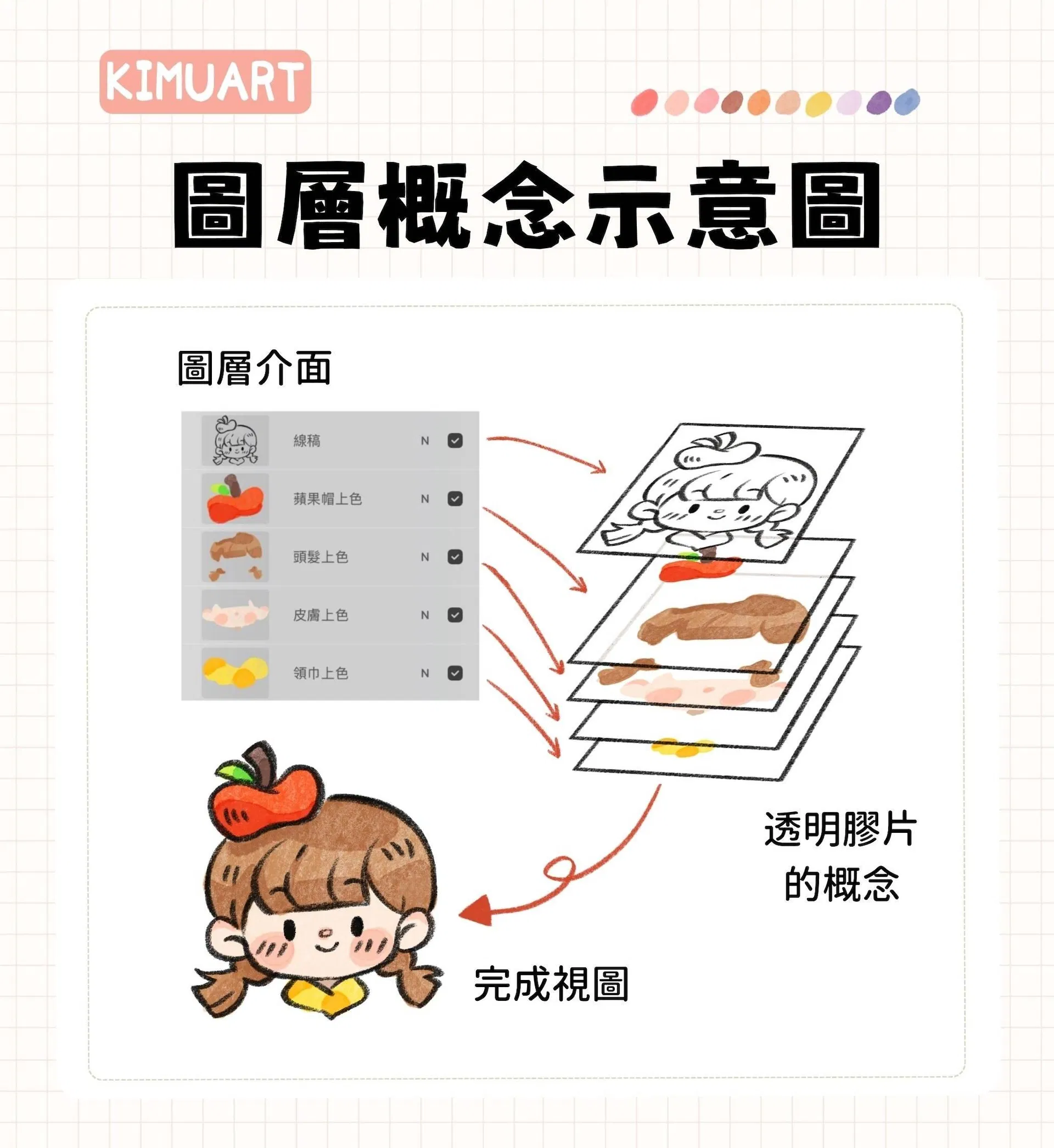
圖層就像一疊透明的投影片
我自己畫圖的時候,幾乎是每一個顏色、每一個動作都分一層。
因為後期真的太好調了:底色覺得太灰,選起來拉一下飽和度,就變成一隻金黃色的貓;高光不喜歡,把那一層關掉重畫就好,不會跟旁邊的東西黏在一起。
最簡易的分法,就是先照「功能」分,例如:
線稿一層
底色一層
先這兩層,等你覺得不夠用了,再慢慢往下拆:不同顏色各放一層,最後材質再單獨一層。
圖層另外還有混合模式,可以決定這個圖層的疊色屬性。
看起來很多選項,但最常用的其實就兩個:
色彩增值 → 拿來畫陰影
覆蓋 → 拿來畫亮部
新手知道這兩個,就很夠用了!
06 · 變形與調色
變形
就像我們在移動時,用剪刀把畫紙上的圖剪下來貼到另一個地方;也可以直接放大、縮小已經畫好的圖樣。
我自己最常拿它來修比例。畫人的時候,打草稿常常不小心把頭畫得太大,所以我通常草稿打完,就用變形工具把頭縮小一點,比例馬上就正常了。
以前做遊戲角色設計也是這樣。配件畫好之後,我會用移動變形工具把它縮放、搬到角色身上,看看放在哪裡、多大最適合。
一個物件可以到處擺擺看,這件事在設計的時候真的很方便。
(這也是很多人從手繪換過來會不太習慣的地方:手繪畫下去就定了,電繪可以先擺,再決定。)
調色功能
種類比較多,但不用擔心,最常用到的就是「色相明度飽和度」。
我自己是先選個大概的顏色畫上去,形狀確定之後,再用色相、明度、飽和度慢慢調到協調。
好處是你不必一開始就選對顏色——不過記得要分圖層才好改喔!
PRACTICE
今天的練習真的很小:
打開 Procreate,新增一張畫布。
隨便挑一支筆刷,在上面塗鴉一個小形狀。
畫圓的、畫方的、畫一團看不出來是什麼的,都可以喔!
重點不是畫出什麼,是讓手熟悉一下這支筆的感覺。
如果還有力氣,可以把今天說的東西,用一張小圖串起來:
開兩個圖層,一層畫線、一層塗色。
線的那層用畫線類的筆刷,色的那層用畫面類的。
塗完之後,再用色相飽和度,把整個顏色調一次看看。
一張小圖,筆刷、圖層、調色就都用過一遍了。
想找東西跟著畫的話,免費繪畫資源裡有幾支直播回放,可以一起練。
如果你以前打開 iPad,覺得每個按鈕都在考驗你——
那今天之後,至少知道要先摸哪幾個了:筆刷、顏色、圖層,還有變形跟調色。
其他的,等遇到再說就好。
廚具摸熟了,之後做每一道菜都會順一點。
而且說真的,摸工具本身也蠻好玩的——筆刷換來換去、調色盤拉一拉,畫布上就出現完全不同的味道。
所以如果你現在還在熟悉工具,不用急。先把每個功能都用用看,讓手先熟悉就好。
KEEP DRAWING
想跟著練的話,這幾個地方可以接著走
17 支手繪風筆刷+14 組 Copic 色票
想有人一步步帶:從 0 開始畫出療癒風頭像
KIMU